
Ubuntuを高速化する方法は、昔から「とりあえずsysctlへ大量に追記する」「preloadやprelinkを入れる」「I/Oスケジューラを固定する」といった手順が定番として紹介されてきました。
しかし、2026年現在のUbuntuでは、カーネル、systemd、SSD、NVMe、GPUドライバ、メモリ管理、ネットワークスタックが大きく進化しています。
古い高速化設定をそのまま適用すると、効果がないだけでなく、起動不能、アップデート失敗、消費電力増加、通信遅延、SSD性能低下などを引き起こすことがあります。
そこで本記事では、Ubuntu 24.04 LTS/26.04 LTSを中心に、現在でも意味のある軽量化・高速化設定を「確認→測定→変更→再測定」の順番で解説します。
ガチでUbuntuを快適にしたいなら、設定を盛ることよりも、遅い原因を特定して必要な部分だけ直すことが大切です。
- Ubuntu高速化の前に確認しておきたいこと
- 最初に現在の状態を記録する
- Ubuntuとパッケージを最新状態にする
- GPUドライバとファームウェアを確認する
- 不要な自動起動アプリを減らす
- 不要なsystemdサービスを確認する
- SSD・NVMeのTRIMを確認する
- I/Oスケジューラは確認してから変更する
- preloadとprelinkは標準推奨から外す
- メモリとスワップは数値を決め打ちしない
- irqbalanceは状態を確認して使う
- デスクトップ環境を軽くする
- アニメーションと視覚効果を減らす
- キーボードの反応速度を調整する
- LibreOfficeと常駐アプリを軽量化する
- ネットワーク高速化は実測してから決める
- 不要パッケージとキャッシュを整理する
- 2026年版では推奨しない高速化設定
- Ubuntu高速化のおすすめ実行順
- まとめ
- 参考リンク
Ubuntu高速化の前に確認しておきたいこと
Ubuntu 26.04 LTSの公式要件は、2GHzデュアルコアCPU、6GBメモリ、25GB以上の空き容量です。
実際にブラウザ、Office、チャット、動画再生、開発ツールなどを同時に使うなら、メモリは8GB以上、できれば16GB以上あると快適です。
メモリが少ないPCでは、無理にGNOMEを軽量化するより、XubuntuやLubuntuなどの軽量フレーバーを選ぶほうが効果的な場合があります。

最初に現在の状態を記録する
設定を変更する前に、現在のCPU、メモリ、ストレージ、起動時間、ネットワーク状態を確認します。
uname -a
cat /etc/os-release
lscpu
free -h
swapon --show
df -h
lsblk -o NAME,TYPE,SIZE,FSTYPE,MOUNTPOINTS,ROTA,MODEL
メモリ不足が原因なのか、ストレージが遅いのか、起動サービスが多いのかを切り分けずに設定を変更しても、効果は判断できません。
起動時間を確認する
systemd-analyze time
systemd-analyze blame
systemd-analyze critical-chain
「systemd-analyze blame」は起動に時間がかかったサービスを一覧表示します。
ただし、別サービスの完了待ちによって遅く見える場合もあるため、「critical-chain」と合わせて確認してください。
グラフとして保存する場合は次のコマンドを使います。
systemd-analyze plot > systemd-boot.svg

Ubuntuとパッケージを最新状態にする
高速化作業の前に、カーネル、Mesa、ファームウェア、ドライバ、systemdなどを更新します。
sudo apt update
sudo apt full-upgrade
sudo reboot
古い記事ではapt-fastの導入を紹介していましたが、2026年版では必須項目から外します。
パッケージ取得を少し速くするためだけに外部PPAを追加すると、アップグレード時の競合やメンテナンス負担が増える可能性があります。
まずは「ソフトウェアとアップデート」から、地理的に近く応答の速い公式ミラーを選ぶ方法を推奨します。
GPUドライバとファームウェアを確認する
画面描画が重い場合は、デスクトップ環境を変更する前にGPUドライバを確認します。
NVIDIAの場合
ubuntu-drivers list
sudo ubuntu-drivers install
sudo reboot
Ubuntuの「追加のドライバー」画面から推奨ドライバを選んでも構いません。
Secure Bootを利用している環境では、Ubuntu公式の署名済みドライバを使うほうが安全です。

AMD・Intelの場合
AMD GPUとIntel GPUは、通常はカーネルとMesaに含まれる公式ドライバを使用します。
用途が明確でない限り、Mesaを置き換える外部PPAを安易に追加しないほうが安全です。
ファームウェアを更新する
fwupdmgr get-devices
sudo fwupdmgr refresh
fwupdmgr get-updates
sudo fwupdmgr update
PC、SSD、USB機器、ドックなどがLVFSに対応している場合、ファームウェア更新によって不具合や性能問題が改善されることがあります。
不要な自動起動アプリを減らす
ログイン後の動作が重い場合、最初に見直すべきなのは自動起動アプリです。
Discord、Slack、Teams、LINE、クラウド同期、ゲームランチャー、ブラウザ常駐機能などが同時に起動すると、CPU、メモリ、ディスクI/O、ネットワーク帯域をまとめて消費します。
Ubuntuの「自動起動するアプリケーション」から、毎回使わないものを無効化してください。
ユーザー単位の自動起動ファイルは次の場所でも確認できます。
find ~/.config/autostart -maxdepth 1 -type f -print
削除する前に、ファイルを別ディレクトリへ退避しておくと安全です。
不要なsystemdサービスを確認する
動作中のサービスを確認します。
systemctl --type=service --state=running
systemctl --failed
起動時間が長いサービスを見つけても、用途を確認せずに無効化してはいけません。
Bluetooth、印刷、仮想化、リモート接続、ネットワーク管理など、使っている機能まで停止すると不具合の原因になります。
サービスを無効化する場合は、対象の役割と依存関係を確認してから実行します。
systemctl status サービス名
systemctl cat サービス名
SSD・NVMeのTRIMを確認する
SSDやNVMeでは、未使用ブロックをデバイスへ通知するTRIMが重要です。
Ubuntuでは定期TRIM用の「fstrim.timer」が用意されているため、まず状態を確認します。
systemctl status fstrim.timer
systemctl list-timers fstrim.timer
無効になっている場合だけ有効化します。
sudo systemctl enable --now fstrim.timer
手動確認する場合は次のコマンドを使います。
sudo fstrim -av
TRIMを必要以上に高頻度で実行する必要はありません。タイマーによる定期実行で十分です。

I/Oスケジューラは確認してから変更する
古い記事ではNVMeを「none」、SSDを「mq-deadline」、HDDを「bfq」へ固定する設定を紹介していました。
現在のLinuxカーネルはデバイス種別やドライバに応じて適切なスケジューラを選択するため、全環境へ一律適用する方法は推奨しません。
現在の設定と利用可能な候補を確認します。
for dev in /sys/block/nvme* /sys/block/sd*; do
  [ -e "$dev/queue/scheduler" ] || continue
  printf '%s: ' "$(basename "$dev")"
  cat "$dev/queue/scheduler"
done
角括弧で囲まれた項目が現在使用中のI/Oスケジューラです。
「none」「mq-deadline」「bfq」などは用途によって長所が異なります。
- none:高速なNVMeなどで余計なスケジューリングを減らしたい場合
- mq-deadline:待ち時間の偏りを抑えながら安定したI/Oを狙う場合
- bfq:デスクトップの応答性や複数プロセス間の公平性を重視する場合
変更する場合は、必ず変更前後で起動時間、アプリ起動、ファイルコピー、ゲームロードなどを比較してください。


preloadとprelinkは標準推奨から外す
以前の記事では「preload」と「prelink」を高速化項目として紹介していました。
しかし、現在のSSD・NVMe搭載PCでは、preloadによる先読みが必ずしも有利とは限りません。
メモリ消費や不要なディスクアクセスが増え、普段使わないアプリまで先読みする可能性があります。
prelinkも古いELF最適化手法であり、現代のUbuntuで一般ユーザーへ一律に推奨する項目ではありません。
2026年版では、どちらも「入れれば速くなる定番設定」から外します。
メモリとスワップは数値を決め打ちしない
ネット上では「vm.swappinessを10にする」「キャッシュを定期削除する」といった設定を見かけます。
しかし、スワップの最適値はメモリ容量、SSD、休止状態、仮想マシン、開発環境などによって変わります。
まず現在値と実際の使用状況を確認してください。
sysctl vm.swappiness
free -h
swapon --show
vmstat 1
メモリが十分に余っており、スワップ入出力も発生していないなら、設定変更による効果はほとんどありません。
「sync; echo 3 > /proc/sys/vm/drop_caches」を定期実行する方法も推奨しません。Linuxが有効活用しているページキャッシュを捨てるため、直後のアプリ起動やファイルアクセスが遅くなる場合があります。
irqbalanceは状態を確認して使う
複数コアCPUでは、ハードウェア割り込みを各CPUへ分散する「irqbalance」が有効な場合があります。
systemctl status irqbalance
未導入で、マルチコア環境のネットワーク・ストレージ負荷が高い場合は導入を検討できます。
sudo apt install irqbalance
sudo systemctl enable --now irqbalance
ただし、CPUコアを隔離しているリアルタイム処理、低遅延オーディオ、仮想化ホストなどでは、手動IRQ affinityとの競合に注意してください。

デスクトップ環境を軽くする
GNOMEの動作が重いPCでは、ログインマネージャだけを交換するより、軽量デスクトップ環境またはUbuntuフレーバーを選ぶほうが効果が分かりやすいです。
- Xubuntu:Xfceを採用し、軽さと機能のバランスが良い
- Lubuntu:LXQtを採用し、低スペックPC向け
- Ubuntu MATE:従来型の操作性と比較的軽い動作
既存環境へ複数のデスクトップを追加すると、設定アプリ、テーマ、ログインセッションが混在することがあります。
重要なPCでは、バックアップ後に別パーティションやライブUSBで試してから移行してください。
アニメーションと視覚効果を減らす
GNOMEのアニメーションが重い場合は、アクセシビリティ設定からアニメーションを無効化できます。
コマンドで切り替える場合は次のとおりです。
gsettings set org.gnome.desktop.interface enable-animations false
元に戻す場合:
gsettings reset org.gnome.desktop.interface enable-animations
GPUが十分に高速なPCでは体感差が小さいため、好みに応じて設定してください。
キーボードの反応速度を調整する
文字入力の待ち時間を短くすると、操作が軽く感じられる場合があります。
gsettings set org.gnome.desktop.peripherals.keyboard repeat-interval 30
gsettings set org.gnome.desktop.peripherals.keyboard delay 250
現在値を確認する場合:
gsettings get org.gnome.desktop.peripherals.keyboard repeat-interval
gsettings get org.gnome.desktop.peripherals.keyboard delay
これはPCそのものの処理速度を上げる設定ではありませんが、入力時の体感速度を改善できます。
LibreOfficeと常駐アプリを軽量化する
LibreOfficeでJavaを利用する拡張機能やデータベース機能を使っていない場合は、「ツール→オプション→詳細設定」からJavaの使用を無効化すると、起動時の負荷が減ることがあります。
ただし、BaseやJava依存の拡張機能を使う場合は無効化しないでください。
Electron系アプリやWine上のアプリでは、次の点を確認します。
- 不要な自動起動を無効化する
- バックグラウンド常駐を停止する
- ハードウェアアクセラレーションのON/OFFを比較する
- 複数の同種アプリを同時起動しない
- キャッシュ削除を常用せず、不具合発生時だけ実行する
ネットワーク高速化は実測してから決める
以前は、sysctl.confへTCPバッファや輻輳制御の設定を大量に追記する方法を紹介していました。
しかし、BBR、CUBIC、fq、fq_codelのどれが最適かは、回線、ISP、ルーター、NIC、カーネル、接続先、時間帯によって変わります。
そのため、2026年版では「定番値の一括適用」ではなく、実機ベンチマークで候補を比較する方法へ変更しました。
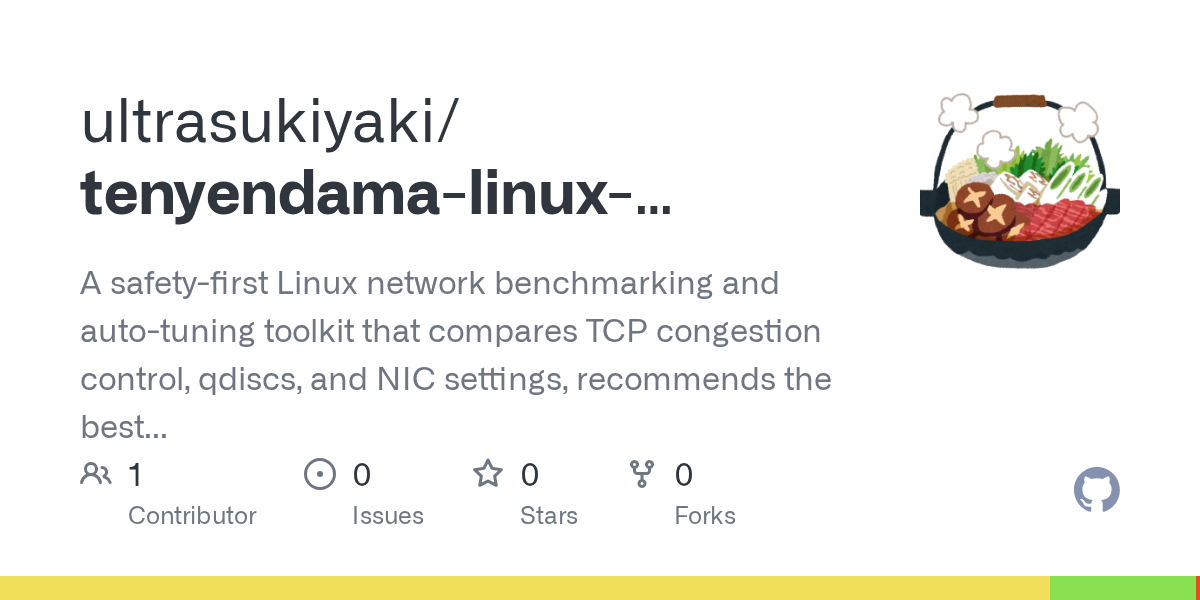
筆者が開発した「Tenyendama Linux Network Optimizer」は、現在設定と複数の候補を一時的に切り替え、速度、Loaded latency、p05、p95、変動係数、100ms超のスパイクを比較します。
また、HTTP/3・QUICをTCP比較から除外し、IPv4・IPv6の実通信経路が選択した物理NICを通っているか確認します。
探索テストと確認テストの両方で明確な改善が確認できた場合だけ、設定の永続化候補を表示します。
わずかな差しかない場合や、Wi-Fi、VPN、別NICを経由した測定では、現在設定を維持します。
詳しい機能、導入方法、使い方はこちらの記事で解説しています。
GitHubリポジトリはこちらです。
環境確認
./bin/tenyendama-netopt check
ベンチマークだけ実行
./bin/tenyendama-netopt benchmark --preset standard --mode balanced
「benchmark」は設定を一時的に切り替えますが、測定終了後に開始前の設定へ復元し、永続化は行いません。
自動最適化
./bin/tenyendama-netopt optimize --mode balanced
探索と確認の二段階で同じ候補が勝ち、安全条件を満たした場合だけ、永続化するか確認されます。
確認なしで勝手に設定を固定することはありません。
不要パッケージとキャッシュを整理する
不要になった依存パッケージを削除します。
sudo apt autoremove --purge
sudo apt clean
systemd journalが大きくなっている場合は、使用量を確認します。
journalctl --disk-usage
古いログを14日分だけ残す例:
sudo journalctl --vacuum-time=14d
障害調査に必要なログまで消える可能性があるため、空き容量が不足している場合だけ実行してください。
BleachBitを使用する場合も、ブラウザキャッシュ、ログ、サムネイルなど、削除対象を確認してから実行してください。

2026年版では推奨しない高速化設定
次の設定は、現在のUbuntuへ一律に適用しないでください。
- 大量のsysctl設定を効果測定なしで追記する
- vm.swappinessを理由なく決め打ちする
- drop_cachesを定期実行する
- preloadやprelinkを無条件で導入する
- NVMeのI/Oスケジューラを全PCでnoneへ固定する
- clocksourceをHPETへ強制固定する
- GRUB_TIMEOUTを確認せず0にする
- 外部PPAでMesaやカーネルを安易に置き換える
- 使っているサービスを調べずにsystemctl disableする
- ネットワークオフロードを全部ONまたは全部OFFにする
- BBRを有効化すれば必ず速くなると決めつける
特に「clocksource=hpet」の強制指定は、ハードウェアやカーネルの自動選択を無視します。現在のclocksourceに明確な不具合がない限り、設定しないでください。
Ubuntu高速化のおすすめ実行順
- OS、カーネル、ドライバ、ファームウェアを更新する
- systemd-analyzeで起動時間を測る
- 不要な自動起動アプリを減らす
- メモリ、スワップ、ストレージ使用量を確認する
- fstrim.timerの状態を確認する
- I/Oスケジューラは現在値を確認し、必要な場合だけ比較する
- GPUドライバとデスクトップ描画を確認する
- ネットワーク設定はベンチマークで比較する
- 変更後に同じ条件で再測定する
- 改善しない設定は元へ戻す
まとめ
Ubuntuを軽量化・高速化するうえで重要なのは、設定項目を増やすことではありません。
起動時間、メモリ、ストレージ、GPU、ネットワークのどこが遅いのかを確認し、効果を測定できる変更だけを行うことが大切です。
2026年現在は、SSD、NVMe、systemd、Linuxカーネル、ネットワークスタックの自動調整が進んでおり、古い定番設定が逆効果になる場合もあります。
まずは更新、起動時間の計測、自動起動の整理、TRIM確認など、安全で戻しやすい項目から進めてください。
ネットワークについては、BBRやCUBICを決め打ちせず、Tenyendama Linux Network Optimizerで現在の環境を実測比較する方法をおすすめします。
変更前の状態を記録し、ひとつずつ試し、効果がなければ戻す。
これが2026年版Ubuntu高速化の基本やで^^
参考リンク

コメント